.png)
Skicka manuell följesedel/leveransavisering SYS
När en butik hör av sig och inte har fått någon avisering så kan det bero på 2 anledningar.
- Att det inte har skapats någon avisering, ex pga att godsmottag ej gjorts på terminal, eller pga systemfel som gjort att dessa stoppats.
Maila planeringen direkt om butiker ringer in på morgonen och du endast ser 2 gröna pluppar enl nedan. De kan se om godsmottaget är gjort, och om dem behöver köra igenom aviseringarna manuellt.
Be butik avvakta lite. I nödfall kan vi maila en manuell följesedel. Detta ska dock undvikas och sker i samråd med logistiker@systembolaget.se. Se nedan hur man gör. - Att det har skapats en men den har inte gått igenom hela vägen till butiken - se separat manual: Skicka om leveransavisering.
För att se om butik fått leveransavisering:
Sök på deliverynumret I VL02N(alt VL03N), klicka sedan på "Extras" -> Delivery output -> Header (Det ska vara 3 gröna prickar, är det 2 gröna har kund inte fått sin avisering, maila då planeringen och fråga vad som är fel och om dem kan köra igenom aviseringarna manuellt)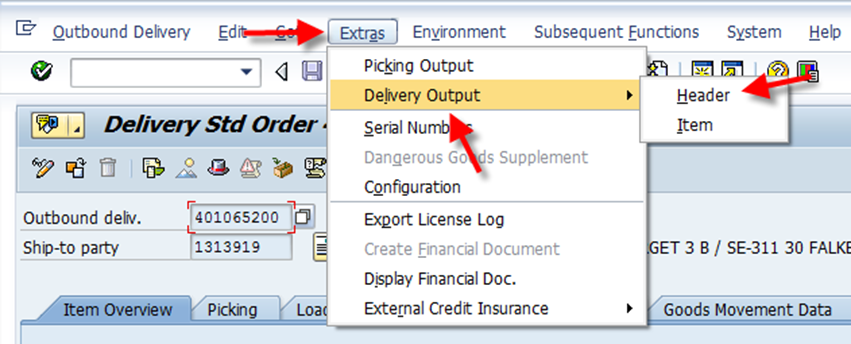

Ringer butik och säger att de inte fått den kan man se vilket klockslag den skickats. Har det gått iväg precis kan man be dem kika igen om en stund.
För att skicka en manuell följesedel:
- Gå in i va05 (eller via WebUi) och kopiera ordernummer (vårt ordernummer) för dagens leverans - OBS! "Pricing date" i listvyn på Systembolaget är när ordern är lagd, 2-3 dagar innan leveransdatum. Man behöver gå in på ordern för att se leveransdatum, se nedan.

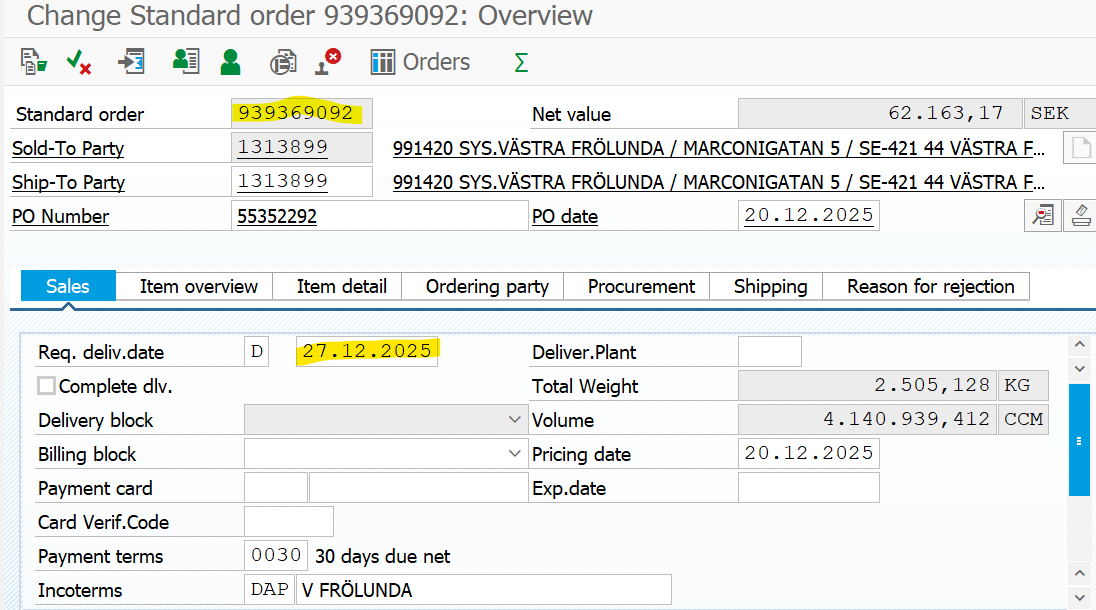
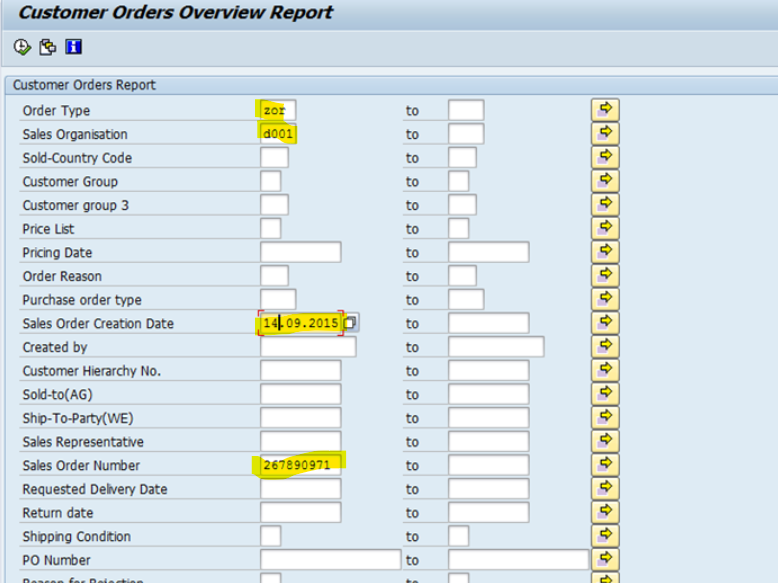
- Gå sedan in i transaktion zsd_customers_ord och fyll i enligt nedan: Order type, sales organisation, Sales order creation date (doc.date/pricing date) och Sales order number:
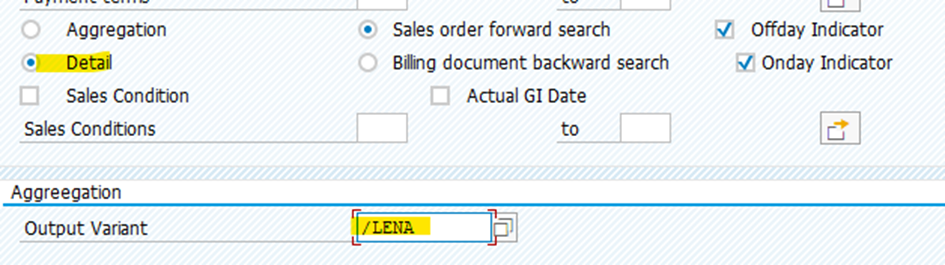
- Bocka i ”detail” och skriv /LENA och tryck sedan på klockan
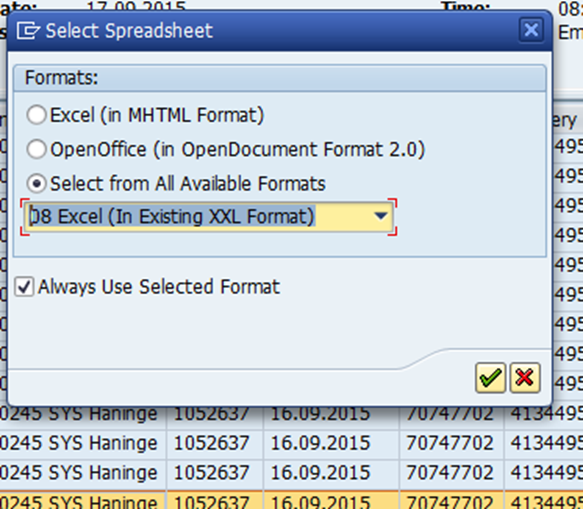
- Högerklicka på en rad och välj spreadsheet så kommer denna ruta upp – välj "In existing XXL Format" och klicka på gröna bocken:
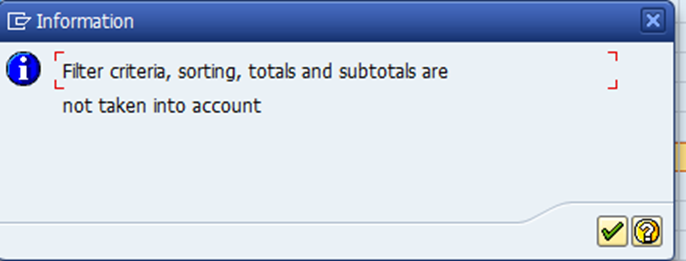
- Klicka på bocken igen:
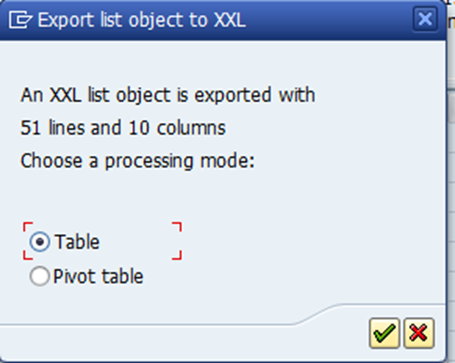
- Välj table, sen klicka på gröna bocken:
- Klicka på bocken igen:
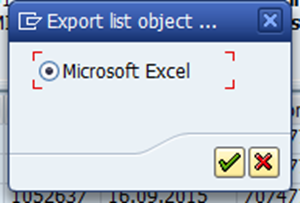
Nu får du upp ett Excel dokument med datan du har hämtat ifrån zsd_customers_ord.
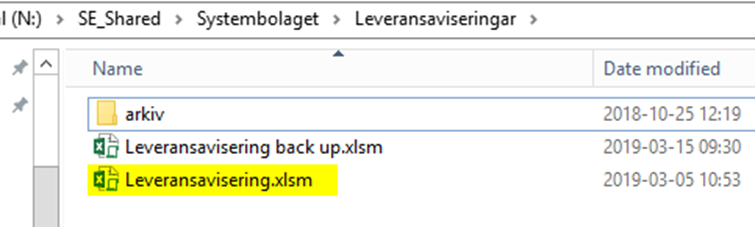
- Nu går du in i SYS mappen (N:\SE_Shared\Systembolaget) och in i mappen som heter Leveransaviseringar+ och öppna nedan excel-fil:
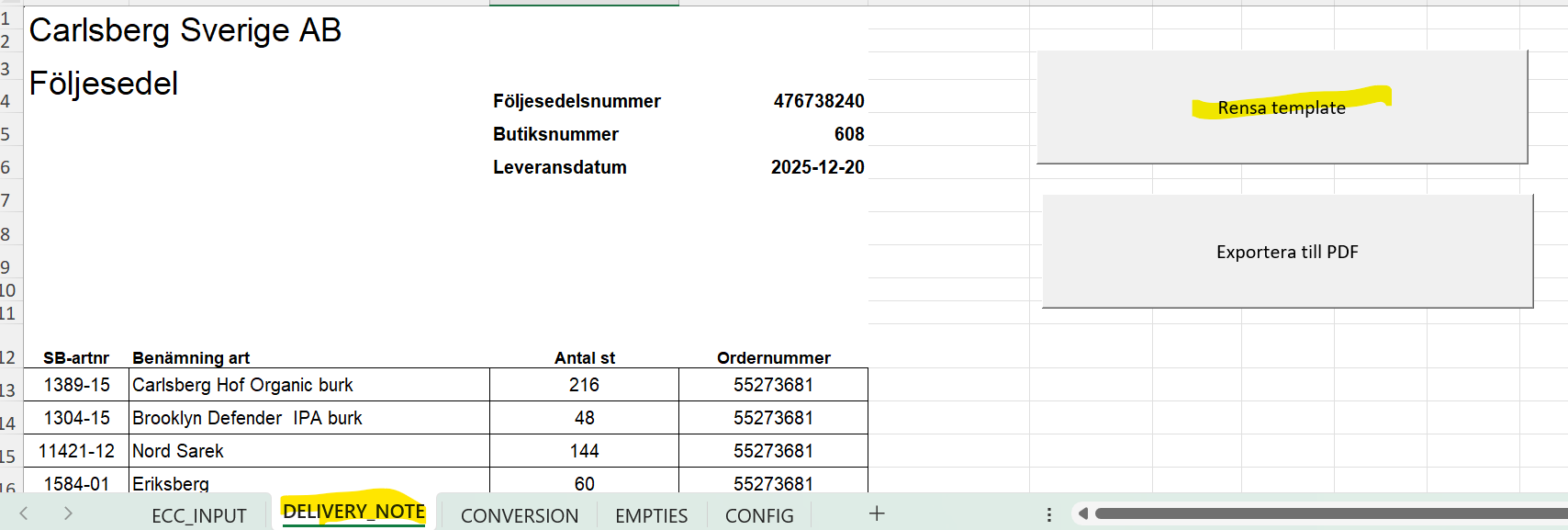
- Välj fliken "DELIVERY_NOTE" och Klicka på rensa template:
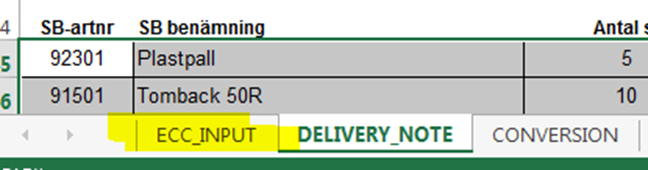
- Sen går du till fliken "ECC_INPUT"
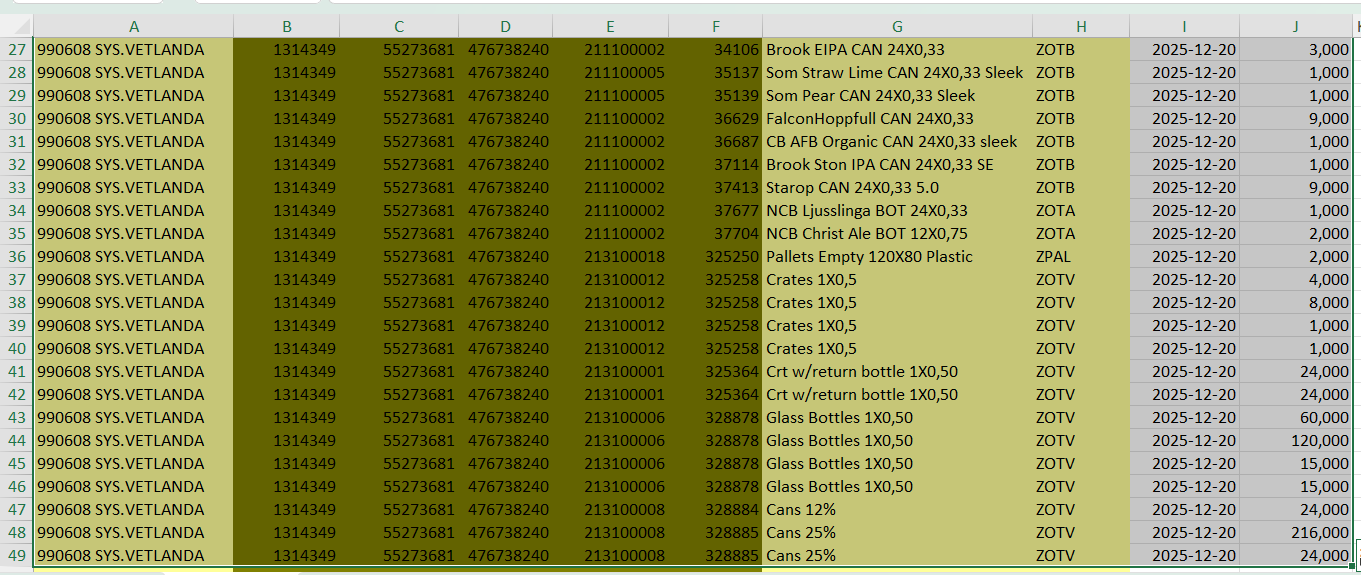
- Här ska du först ta bort all data nedan så det blir tomt. (Markera cell A2, håll inne och dra cell t o m cell J2 och ner till sista raden och klicka på tangenten "DEL")
- Sen går du in i din excelfil som du plockat ut ifrån zsd_customers_ord. Kopierar informationen genom att markera all info likt ovan och klistrar in det i den andra filen.
Sen klickar du på generate DESADV:
Då kommer du automatiskt tillbaka till fliken "DELIVERY_NOTE" och här ligger då alla artiklar och antal.
- Du behöver kopiera ordernumret så det lägger sig även på tomgodset som ligger längst ner. Ta även bort 0an.
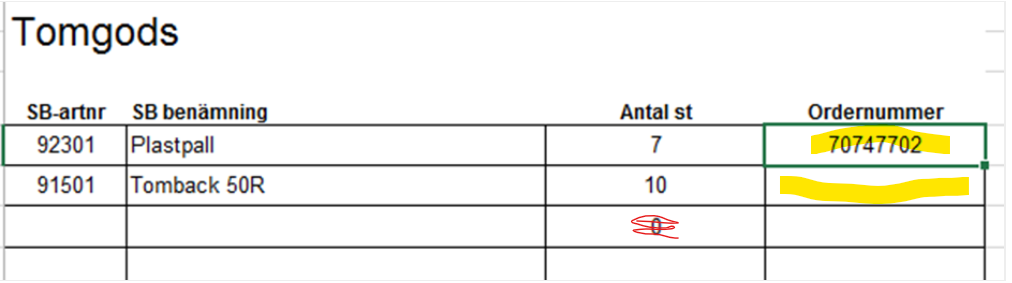
- Här ska SB artikelnummer ligga, står det istället vår artikelnamn saknas artikelnummer i filen och det behöver läggas upp i fliken "CONVERSION". Man kan även skriva in SB artikelnummer manuellt, artikellista SB hittar du här: Artikellista Systembolaget uppdaterad v 33- 2024 NY version.xlsx
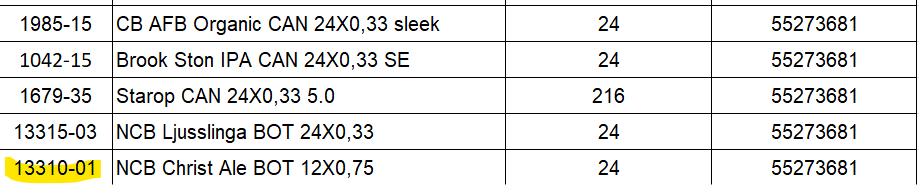
- Gå till fliken "CONVERSION" och lägg in vårt artikelnummer, SB artikelnummer, artikelnamn samt antal burkar/flaskor per kolli enligt nedan så den sparas till nästa gång:

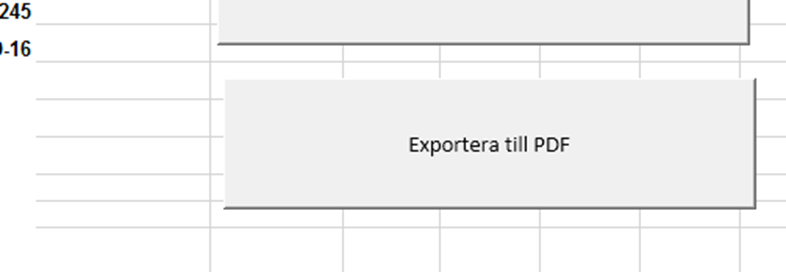
- Sen klickar du på exportera till PDF – OBS! stäng sedan utan att spara!
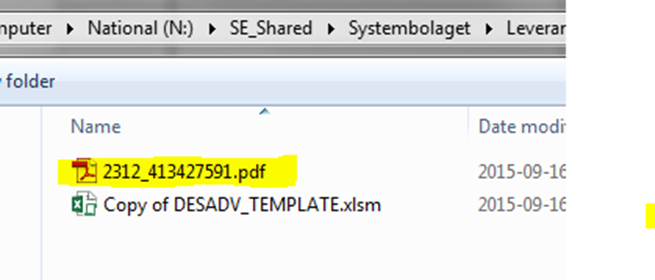
Då hamnar PDF:en i mappen ”leveransaviseringar” och den har butiksnumret som namn på filen.
Denna mailar du sedan till butiken (butik.XXXX@systembolaget.se) - se färdigt svar i Kundo "leveransavisering saknas, bifogad Manuell följesedel"
Snabbguide:
VA05 och kolla ordernr -> ZSD_customers_ord à ordertyp (zor) -> Org (D001) -> sales order creation (När är ordern skapad - 2-3 dgr före lev) -> Sales order number (vårt ordernr) -> välj detail -> output … (Lena) -> F8
Fil som ligger under (N) -> Shared -> Systembolaget -> levavisering -> levavisering1 (excel) -> rensa template-> flik ECC input -> Markera allt! (från rad 2) -> delete -> Högerklicka i transaktion à spreadsheet -> format XXL -> table -> OK -> hoppar upp i Excel -> markera allt (från rad 2) -> kopiera -> in i ”template Excel” -> Generate Des -> kopiera ordernr till tomgodsraderna -> se att artikelnummer är korrekt, addera annars uppgifter i fliken CONVERSION -> exp till PDF -> läggs i mappen leveransavisering+ -> maila till butik -> Spara inte i filen (om inte artikelnummer är uppdaterat)